
Pare de controlar seu projeto entre pasta, planilha e WhatsApp.
Revisão, visto e lista de entrega no mesmo lugar, no navegador. Quem projeta sobe a prancha, quem aprova dá o visto no próprio documento, e todo mundo sabe qual revisão está valendo. Sem instalar nada e sem licença por usuário.
- Revisão lida do nome do arquivo
- Visto com registro da versão
- Convidados sem licença por usuário

O problema não é falta de pasta. É saber qual arquivo vale.
"Qual é a última revisão?"
A R2 está na pasta, a R1 está no e-mail do cliente e alguém imprimiu a errada.
"Quem aprovou? Em qual versão?"
O "pode seguir" veio por e-mail ou por áudio. Ninguém sabe sobre qual arquivo.
"Quanto falta entregar?"
A lista de pranchas é uma planilha que só uma pessoa atualiza.
A revisão nova entra. A antiga vai para o histórico.
Quando o nome do arquivo segue a nomenclatura do projeto, o BIMData lê a revisão do próprio nome: subir a R02 cria a nova revisão do documento que estava na R01, em vez de um arquivo duplicado. A anterior fica no histórico, com download de cada versão.
-
Nomenclatura do projeto
O que a nomenclatura lê do nome (disciplina, fase, tipo, revisão) já vem preenchido no envio. O resto você escolhe na hora.
-
Carimbo "NÃO PUBLICADO"
PDF que ainda não está num estágio liberado ao cliente sai com o carimbo em cada página: na tela, no download, no ZIP e na impressão. Se o carimbo não puder ser aplicado, o arquivo não sai.
-
O cliente vê só o publicado
Para o papel de cliente, o documento fora do estágio liberado não aparece. Pastas internas podem ficar escondidas de papéis inteiros.
A leitura pelo nome funciona com a nomenclatura configurada — é a primeira coisa que fazemos juntos. Sem ela, vale a regra do mesmo nome na mesma pasta.
O aceite sai do e-mail e fica no documento.
Você pede o visto de uma ou várias pranchas para pessoas ou equipes. Cada responsável decide no próprio documento, com comentário, e a decisão fica gravada com nome, data e a versão que recebeu o visto.
-
Todos ou basta um
Escolha se todos os responsáveis precisam dar o visto ou se basta um. Cada decisão — visto, visto com comentários ou recusa — leva um comentário obrigatório.
-
Status com trava
Marque um status como "exige visto": ninguém troca para ele na mão, e o documento só chega lá quando o visto sai.
-
O visto é da versão
Subiu uma versão nova, a solicitação aberta se encerra: o visto de uma versão não vale para a seguinte.
-
Parecer numerado
Quando a análise é formal — verificação interna, cliente ou organismo de inspeção —, o parecer sai numerado, com resultado por documento, apontamentos e PDF oficial.
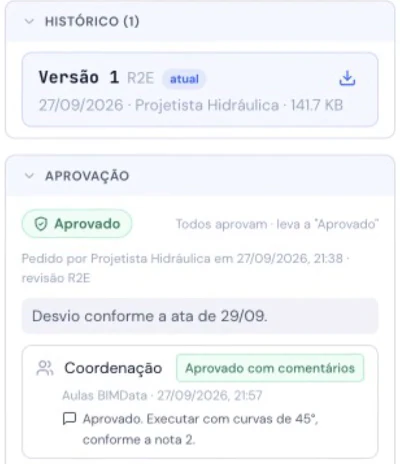
O pedido de visto chega para quem aprova dentro do BIMData, no sino e na pendência "Aguardando meu visto", e não por e-mail.
DWG e PDF do mesmo desenho recebem o visto juntos. O DWG fica guardado no acervo; a conferência na tela é pelo PDF.
Quanto falta entregar? Previsto × cadastrado, sem planilha paralela.
O Índice de Documentos diz o que precisa ser entregue antes de o arquivo existir. Cada linha mostra se já foi cadastrada, se está na pasta certa e se saiu no prazo.
-
Comece pelo seu Excel
Traga a lista de pranchas que você já tem: escolha a aba, ligue as colunas, confira a prévia e valide.
A lista exporta para Excel e PDF.
-
Prazo por linha
No prazo, pendente em atraso ou cadastrado depois do prazo, linha a linha.
-
Entregas com checklist
Pacotes de entrega com responsável, aprovador, prazo, documentos do acervo e um checklist próprio.

Abra a prancha, marque e aponte. Sem baixar.
O PDF abre no navegador, com marcação por cima e pino de apontamento na página. Planilha e documento do Word também abrem na tela.
Trilha de cada arquivo
Quem enviou cada revisão e quem mudou o status, com nome e hora, num relatório em PDF para a equipe interna do projeto.

Uma prancha, do plano à aprovação.
A projetista planeja a prancha na lista mestra, envia o PDF e pede a aprovação. A coordenação abre a prancha no navegador, aprova com comentário, e o documento vai sozinho para Aprovado. Sem nenhum e-mail no caminho.
No vídeo, o "pedido de aprovação" é o que esta página chama de visto.
Ver em 30 segundos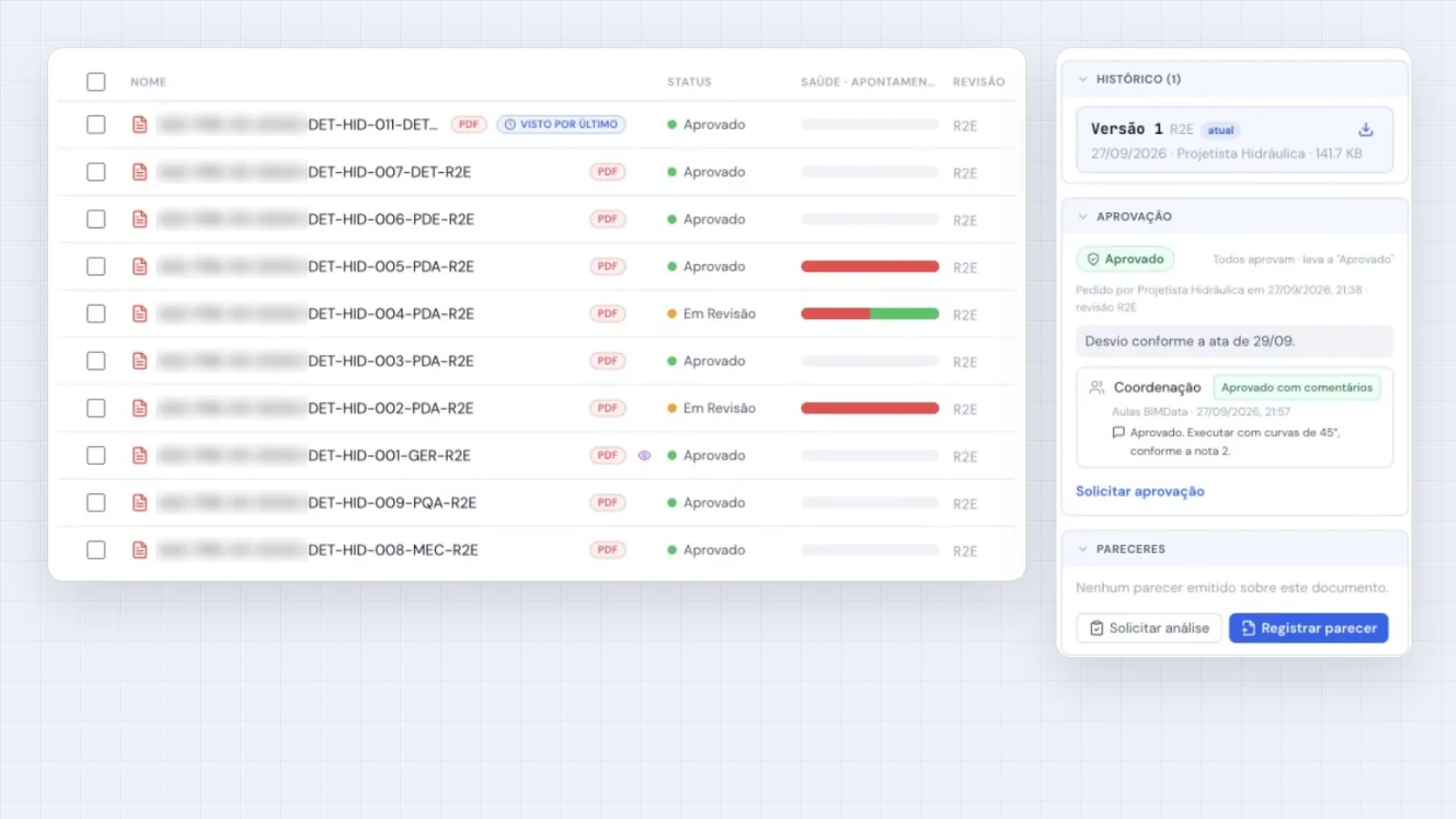
Ler a transcrição do vídeo
0:15 · O plano de entrega
Tudo começa no plano de entrega. A projetista monta um índice da hidráulica: privado enquanto ela trabalha, publicado quando fica pronto.
O código sai da nomenclatura do projeto: disciplina hidráulica, sequencial onze, conteúdo detalhe. Ninguém inventa nome.
Depois, a descrição, a pasta de destino, a equipe responsável e o prazo: dois de outubro.
Publicado pra coordenação, o plano passa a ser monitorado: previsto, cadastrado, o que falta e o que atrasou.
1:08 · O envio
Com o desenho pronto, ela sobe o PDF direto na pasta da hidráulica.
O nome é conferido contra a nomenclatura: disciplina, fase e revisão saem dele. Tipo desenho, e entra como em elaboração.
1:23 · O pedido de aprovação
Em vez de e-mail, um pedido formal. Ela marca o arquivo e solicita aprovação.
Aprovadora: a equipe de coordenação, e qualquer membro decide por ela. Ao aprovar, o documento vai sozinho pra aprovado.
O pedido tá feito. Agora é comigo.
1:41 · A pendência
Do meu lado, o pedido chega como pendência. Meu espaço, aguardando minha aprovação: um clique e eu tô no documento.
Abro a prancha ali mesmo, sem baixar nada. O tubo contorna o pilar, com cinco centímetros de folga, e sem furo no concreto.
1:59 · A decisão
Aprovo com um comentário, que fica registrado na trilha do documento.
A situação vai sozinha pra aprovado, e o carimbo de não publicado sai da prévia. Quem pediu é avisado.
2:14 · A lista mestra
Na lista mestra, o índice da hidráulica: a prancha prevista agora tá cadastrada, aprovada, e dentro do prazo.
E o painel geral soma tudo: previstos, cadastrados, o que falta, e o que tá atrasado.
2:29 · A pergunta ao assistente
E a trilha inteira fica consultável. Pergunto ao Claude a história dessa prancha.
Ele lê a trilha do documento pelo conector e responde: quem enviou, quem pediu, quem aprovou, e quando. Só leitura.
Do plano à aprovação, sem e-mail, sem planilha paralela, com a trilha de quem decidiu o quê. Isso é o BIMData.
Uma conversa de 30 minutos sobre a sua lista de pranchas.
Clínica de Projeto
30 minutos · sem custo Você traz a lista de pranchas de um projeto em andamento e conta como vocês aprovam hoje. Eu mostro o fluxo aplicado a ela, e saímos com uma decisão — ou com um "não é para agora", quando for o caso. Peça uma Clínica de 30 minContrato mensal ou anual, pago por boleto, sem custo por usuário. O valor é fechado por escrito antes de começar. Não publicamos preço aqui — na Clínica eu digo o que faz sentido e quanto seria.
Qual projeto tem a lista de pranchas mais difícil de controlar hoje?
Conte o cenário em poucos campos. A conversa começa pela forma como vocês controlam revisão e aprovação hoje e termina com um próximo passo claro.
Conversar no WhatsApp (abre em nova guia) WhatsApp · +55 11 96337-9120 (abre em nova guia) contato@daoengenharia.com.br Fluxos reais da plataforma no YouTube (abre em nova guia)Encaminhar para quem decide
Se você não é quem assina, mande esta página para quem decide — sem precisar explicar nada.