
O trabalho local não depende de enviar o modelo para um servidor.
Visualizador IFC de desktop
Abra, revise e coordene IFC no seu computador.
Seus modelos são processados na sua máquina. Comece com o visualizador gratuito e, quando precisar, rode clash detection, audite informações, planeje em 4D e orce em 5D no mesmo aplicativo.
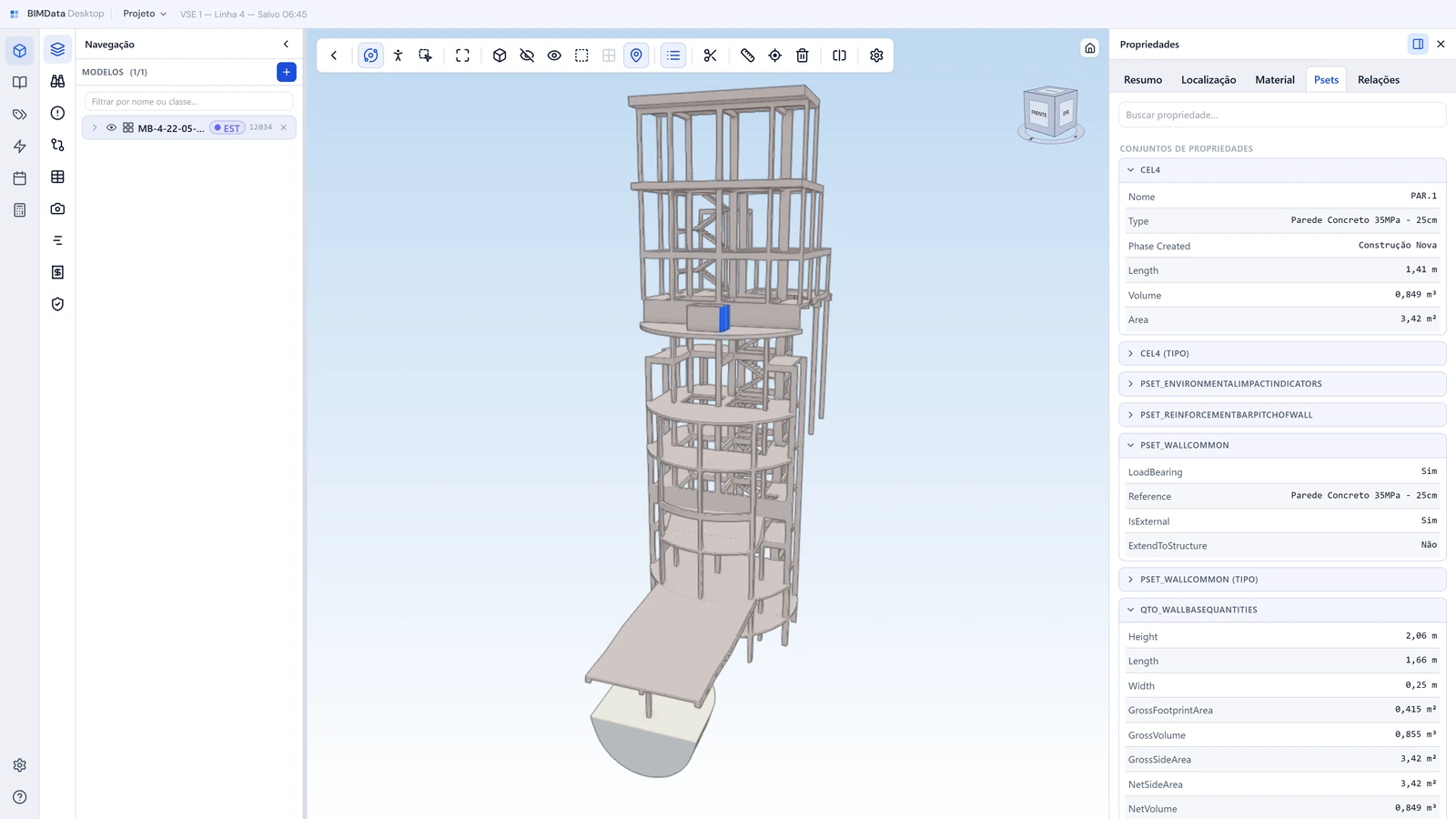
O `.bimdata` é um arquivo JSON legível, criado para acompanhar os seus modelos.
Você começa visualizando e libera verificação, prazo e custo quando o trabalho pedir.
Do arquivo à decisão
Um aplicativo para olhar o modelo — e trabalhar em cima dele.
O BIMData Desktop não termina no orbit e no corte. A mesma base vira verificação de interferências, auditoria de informação, cronograma e orçamento.
01 · FREE
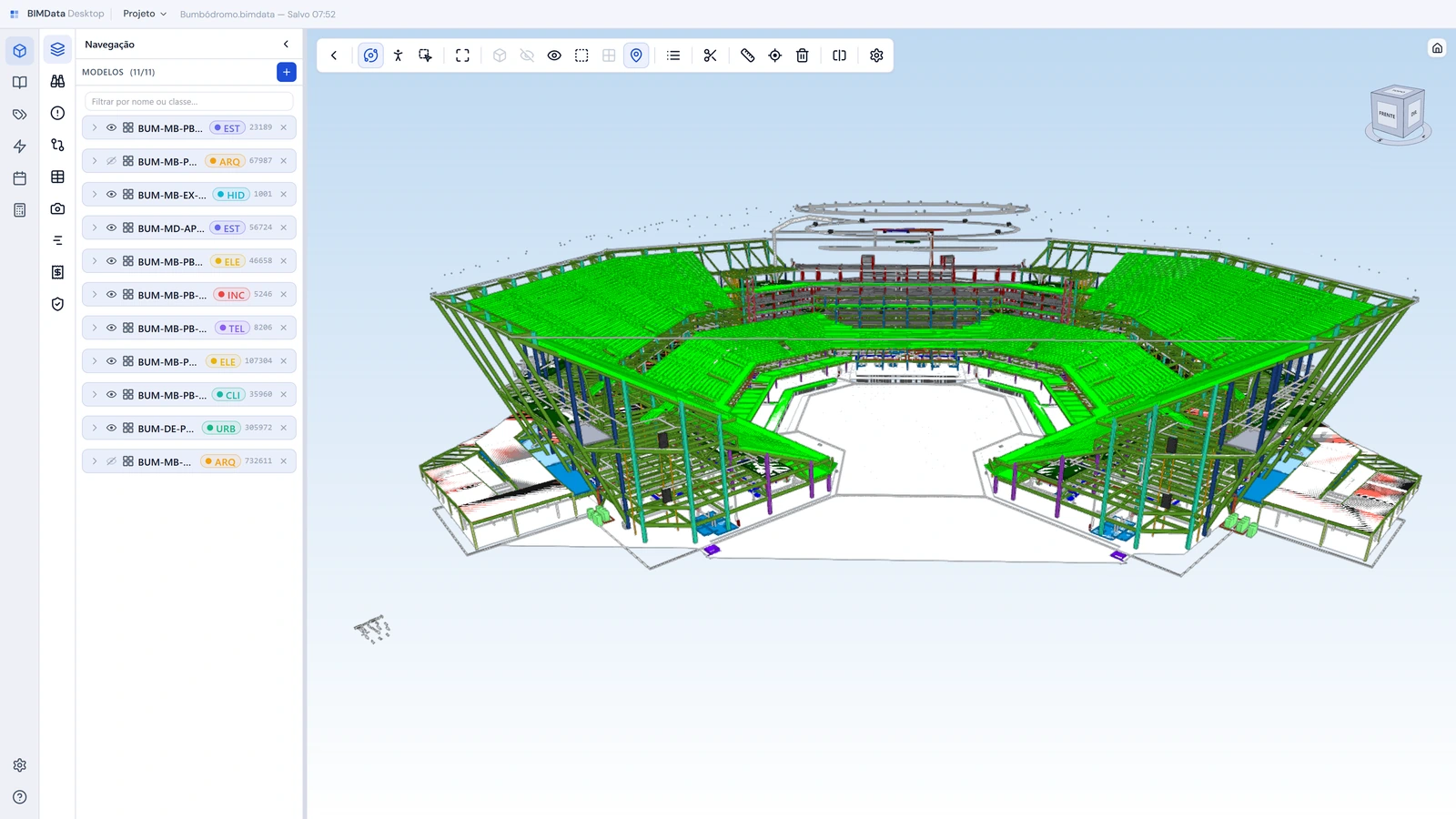
Abra e federe os IFC que estão na sua máquina.
Navegue pelo modelo, leia propriedades, faça cortes e medições, crie issues locais e salve o conjunto como um projeto `.bimdata`.
- Múltiplos modelos no mesmo espaço
- Árvore, propriedades e seleção
- Cortes, medições e viewpoints
02 · CLASHER
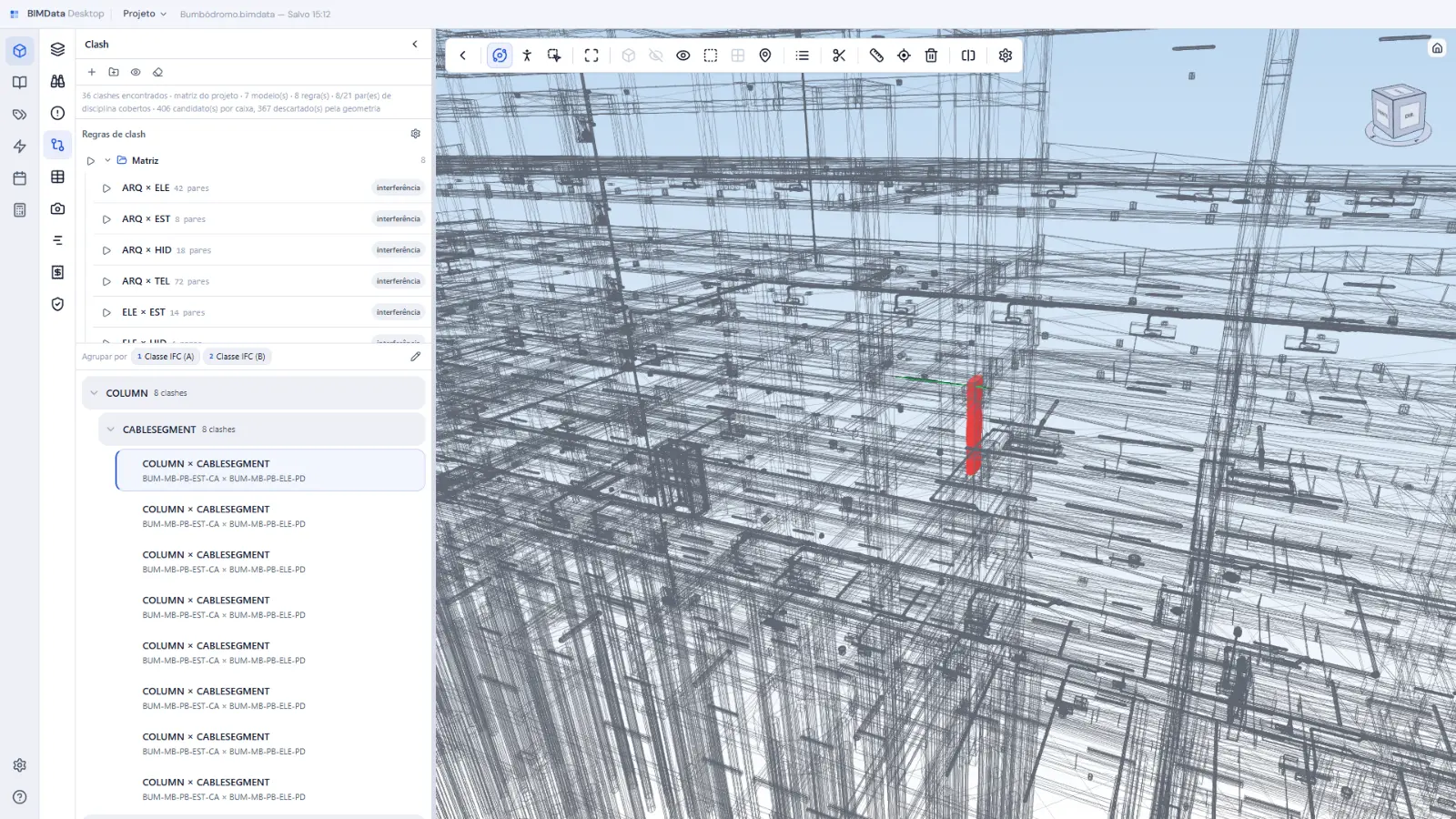
Encontre o conflito e a informação que está faltando.
Monte a matriz, rode regras de clash e audite o modelo contra a sua biblioteca EIR. O problema aparece no contexto 3D, não numa planilha solta.
EIR · AUDITORIA
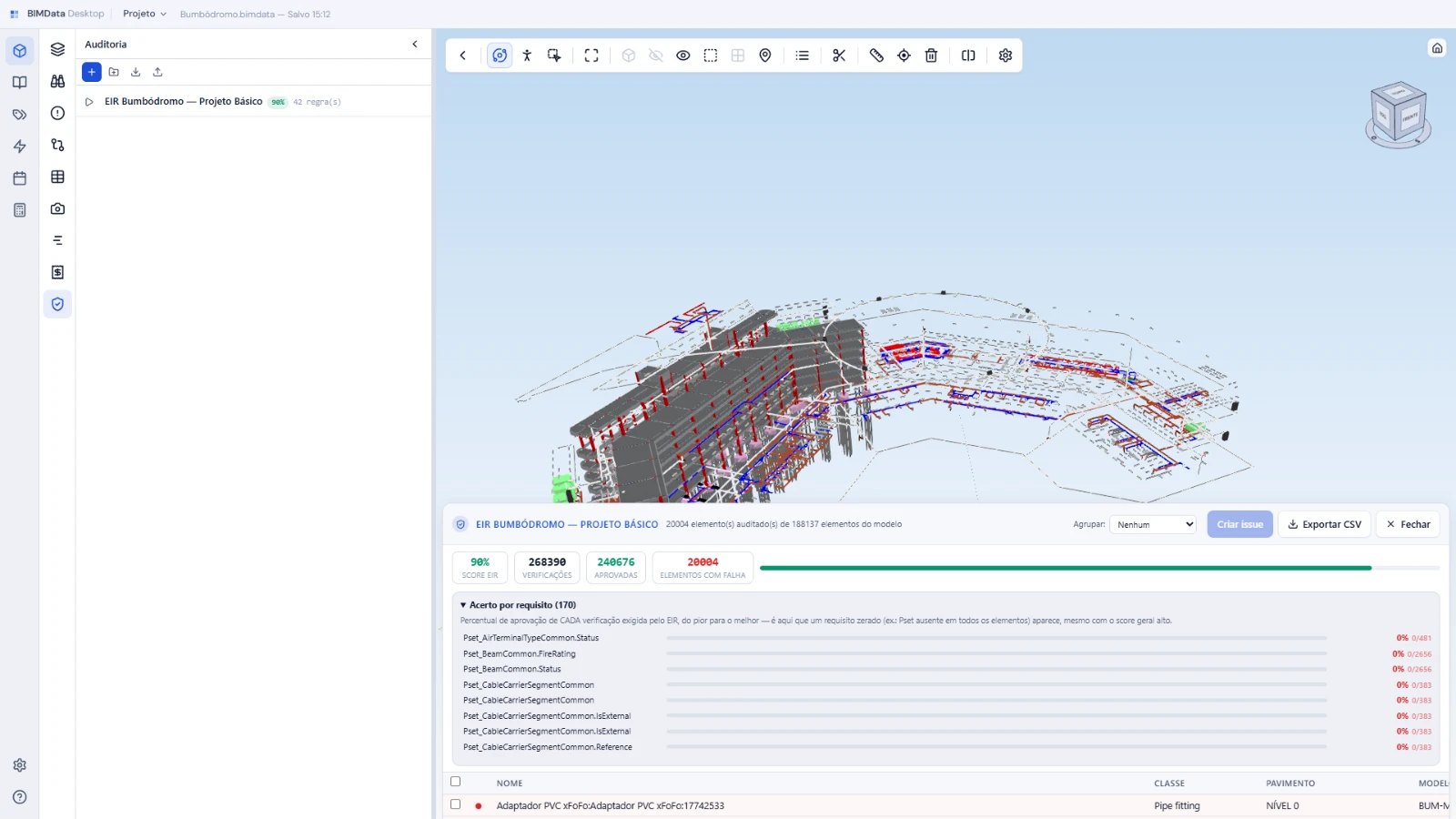
Transforme o requisito BIM em uma verificação repetível.
Disciplinas, elementos, Psets e parâmetros formam uma biblioteca local que gera regras de auditoria com resultado objetivo.
03 · PLANNER
Faça prazo e custo conversarem com o mesmo modelo.
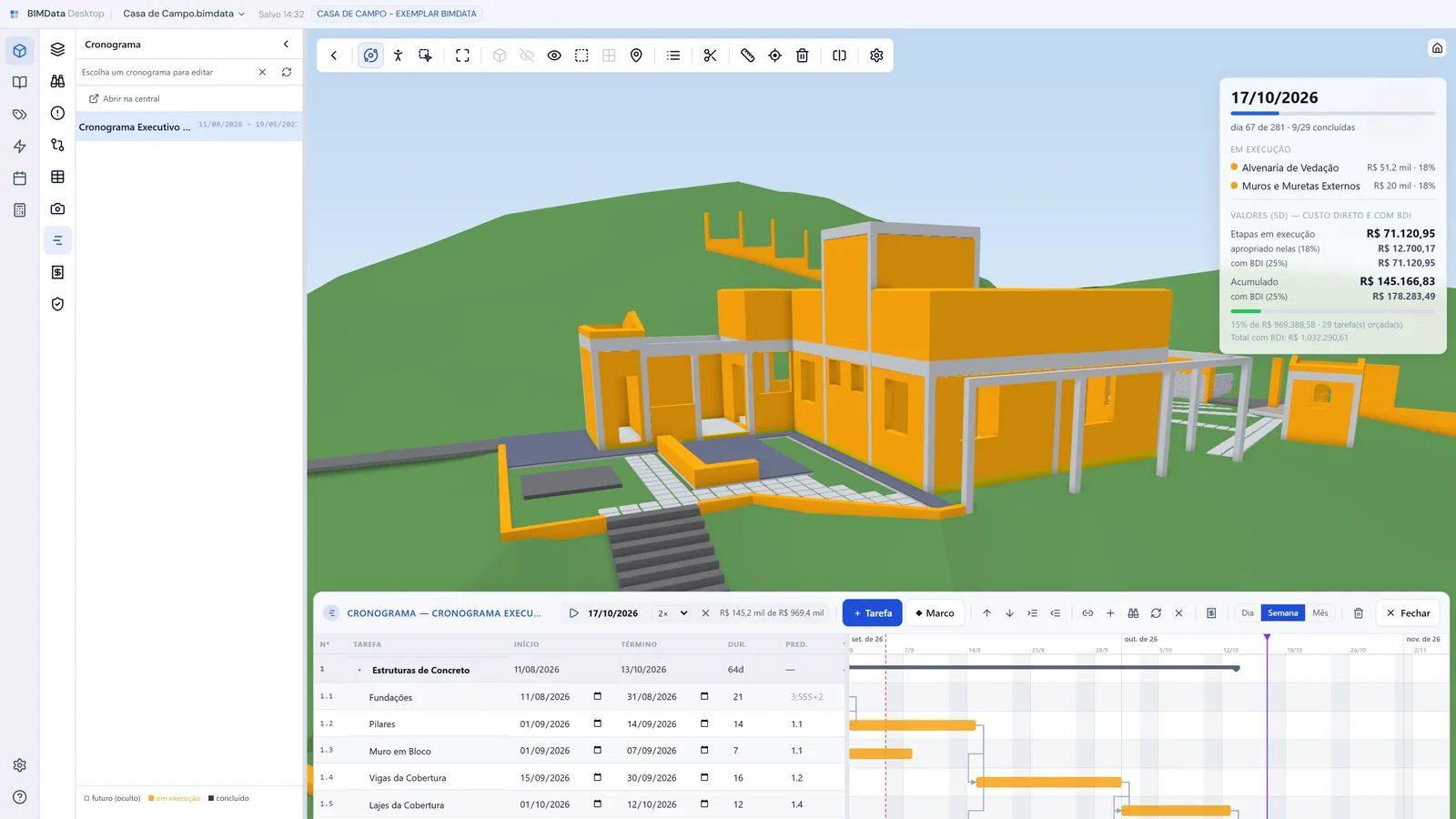
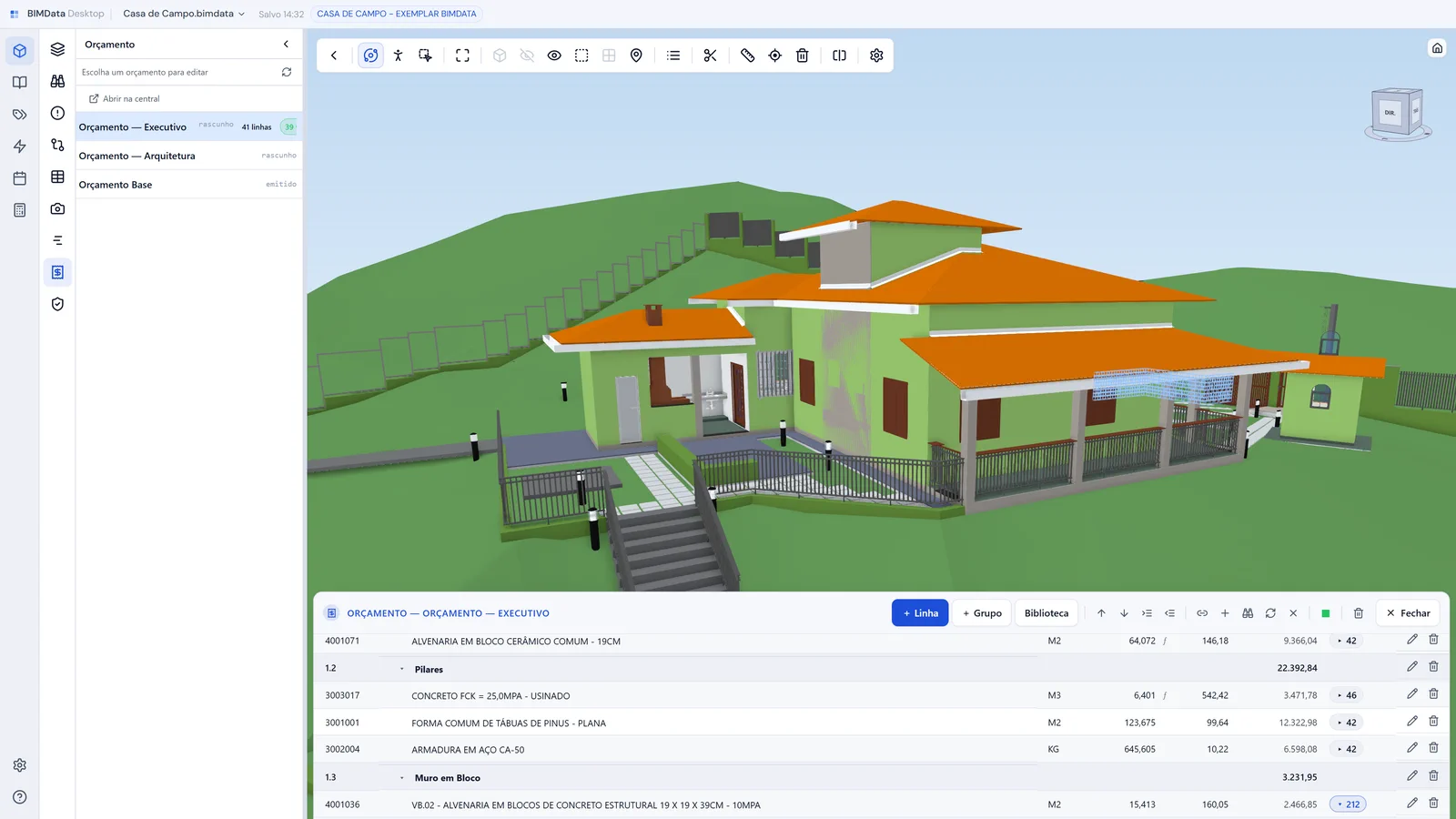
Crie o cronograma com predecessoras e caminho crítico, ligue tarefas aos elementos e monte o orçamento com EAP, BDI e composições de custo.
4DGantt + bancada do modelo
5Dquantidade + composição + custo
Planos por pessoa
Comece grátis. Pague quando o modelo pedir mais.
Todo cadastro novo começa com 14 dias de Planner, sem cartão. Depois, você escolhe a profundidade que faz sentido para o seu trabalho.
01
Free
Para abrir, federar e revisar modelos IFC.
R$ 0para sempre
Baixar e usar grátis- Navegação, propriedades, cortes e medições
- Issues locais
- Projeto aberto `.bimdata`
02
Clasher
Para verificar interferências e qualidade da informação.
R$ 149/mês
equivale a R$ 100/mês
Testar por 14 dias- Tudo do Free
- Detecção de interferências
- Auditoria de dados BIM
- Biblioteca EIR local
03
Planner
Para transformar o modelo em prazo, quantidade e custo.
R$ 349/mês
equivale a R$ 250/mês
Testar por 14 dias- Tudo do Clasher
- Cronograma, Gantt e bancada 4D
- Orçamento, EAP, BDI e bancada 5D
- Fatiamento de elementos
Conectado a um projeto do BIMData Web, as ferramentas daquele projeto — issues, modelos convertidos, biblioteca, clash, cronograma e orçamento — funcionam em qualquer plano do desktop, inclusive no Free: é capacidade do projeto, que a organização já paga. O que limita ali é o seu papel no projeto.
A assinatura é feita dentro do aplicativo pelo Asaas. A fatura abre no navegador para pagamento por cartão, Pix ou boleto; o BIMData não coleta dados do cartão.
Desktop + Web, conectados
Conecte o arquivo a um projeto e o desktop trabalha dentro dele.
Sem conexão, o BIMData Desktop é a sua bancada local e tudo vive no arquivo `.bimdata`. Conectado a um projeto do BIMData Web, ele passa a mostrar e editar o que é daquele projeto — issues, modelos já convertidos, biblioteca, clash, cronograma e orçamento —, sempre pelo seu papel no projeto e em qualquer plano do desktop.
-
01
Abra local
Seus IFC entram do disco e são processados na sua máquina. Federe, corte, meça, crie issues — o conjunto vira um projeto `.bimdata` que é seu.
-
02
Conecte ao projeto
No menu Projeto, “Conectar a um projeto BIMData…” e escolha um dos projetos a que você tem acesso. O chip com o nome do projeto aparece na barra de título, e o vínculo viaja dentro do arquivo.
-
03
Trabalhe junto, com ou sem rede
O que você faz vale para o time. Sem internet o trabalho não para: as mudanças ficam numa fila com o selo “Pendente” e sobem sozinhas quando a rede volta.
O profissional e seus modelos
- IFC processado na sua máquina
- Projeto `.bimdata` e trabalho sem rede
- Clash, auditoria, 4D e 5D na bancada
issues · modelos · biblioteca · clash · 4D e 5D
A organização e o projeto
- CDE, revisão vigente e modelos convertidos
- Equipe, papéis e responsabilidades
- Feed, entregas, relatórios e Plano BIM
Conectado, isto passa a ser do projeto
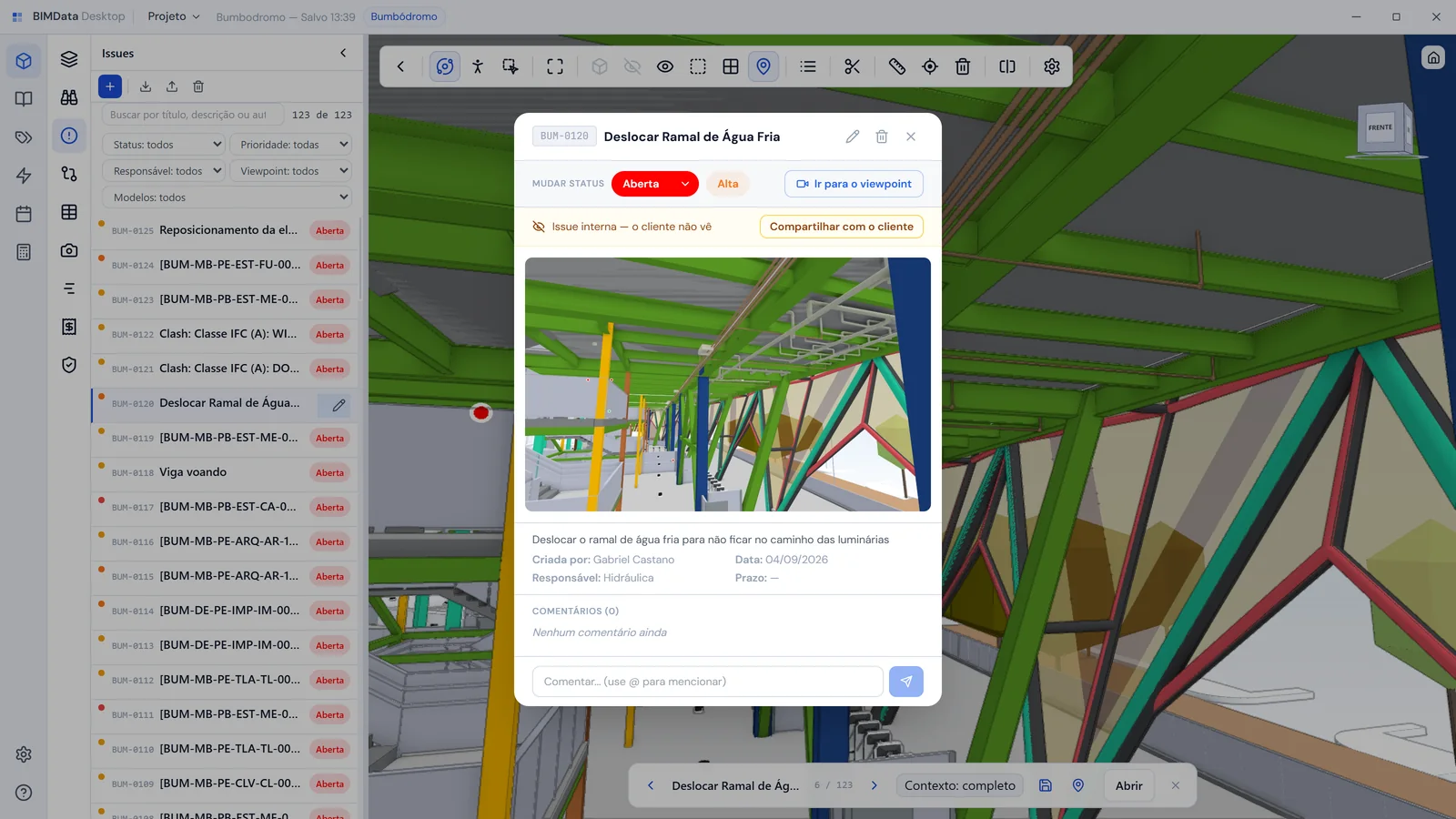
- Issues do projeto no viewer, com as mesmas janelas do Web: equipes no responsável, comentários, status e prazo.
- Modelos já convertidos baixados direto do projeto — um a um ou pela federação inteira —, sem reconverter nada.
- Biblioteca da organização, Parâmetros, Classificações, Composições e Matriz de clash.
- Cronograma e Orçamento do projeto, além das vistas salvas, listas, conjuntos de busca e resultados de clash.
- “Enviar para o projeto” e “Baixar do projeto” de cronogramas e orçamentos, levando os vínculos com os elementos 3D; e propostas à biblioteca da organização.
- O papel manda: quem só vê no projeto continua só vendo aqui — e tudo isso vale em qualquer plano do desktop.
E isto continua sendo do BIMData Web
- Feed e Canais
- Membros, acessos e permissões
- Entregas e relatórios
- Plano BIM
- O desktop não duplica a gestão do projeto: ela fica onde o time inteiro alcança, no navegador.
Sem projeto conectado, tudo é local no `.bimdata` — e os dois mundos não se misturam: levar dado local para o projeto é sempre um gesto explícito, com o destino escrito no botão.
Assistente de IA · MCP
Converse com o seu projeto. Pelo Claude ou pelo Codex.
Ele conecta com a sua conta, enxerga só o que o seu papel alcança, mostra toda gravação em pré-visualização antes de acontecer — e o custo do assistente continua sendo o seu.
- “Quais issues críticas estão abertas e vencidas?” A lista real do projeto, com responsável, disciplina e prazo.
- “O que falta de propriedade nos tubos do modelo hidráulico?” Requisito a requisito, quantos elementos passam, quantos não passam e quais são.
- “Como está o orçamento da Residencial Vale Verde?” Custo direto, BDI, total e as linhas sem composição ou sem vínculo com o 3D.
Seu assistente de IA
BIMData conectado
quais issues críticas do Edifício Aurora estão abertas e com prazo vencido?
bimdata_issues_list · Edifício Aurora
Três, todas vencidas: AUR-0018 (estrutura × hidráulica, com a Marina), AUR-0021 (shaft do bloco B) e AUR-0026 (forro do hall).
abre uma issue crítica para a interferência do shaft e atribui à Marina
Pré-visualização — criar issue
- Projeto: Edifício Aurora · identificador AUR-0029
- Criticidade: Crítica · Disciplina: Hidráulica
- Responsável: Marina · prazo em 5 dias úteis
Antes de instalar
Respostas diretas sobre o BIMData Desktop.
Se a sua dúvida não estiver aqui, fale com quem constrói e usa o produto.
O BIMData Desktop é gratuito?
Sim. O Free abre e federa modelos, mostra propriedades, permite cortes, medições, viewpoints e issues locais. Clash, auditoria, 4D e 5D ficam nos planos pagos.
Meus modelos são enviados para a nuvem?
Não. O IFC que você abre do seu computador é processado na sua máquina e continua lá. Com um projeto do BIMData Web conectado, o que trafega são os dados daquele projeto — issues, comentários, cronograma, orçamento — e os modelos que você mesmo pedir para baixar de lá, já convertidos. Login, plano, cobrança e atualização usam serviços online.
Preciso estar conectado à internet?
Para trabalhar local, não: depois do primeiro login o aplicativo abre e roda offline, e um plano pago segue valendo por até 30 dias sem rede. Com um projeto conectado você também continua trabalhando sem internet: o que você cria ou muda fica numa fila com o selo “Pendente” e sobe sozinho quando a rede volta, com aviso caso a sua versão prevaleça sobre a de outra pessoa.
Quais arquivos ele abre?
O aplicativo abre modelos IFC, artefatos `.frag` e projetos locais `.bimdata`. Cronogramas, orçamentos, bibliotecas e matrizes usam a família aberta de arquivos `.bim*`.
O trial pede cartão?
Não. Toda conta nova recebe 14 dias de Planner sem cartão. Ao final, o aplicativo volta ao Free se você não escolher um plano.
Como funciona o pagamento?
Você escolhe Clasher ou Planner dentro do aplicativo. O Asaas abre a fatura no navegador e aceita cartão, Pix ou boleto. O BIMData não recebe nem guarda os dados do cartão.
Ele funciona no macOS?
Sim, com um instalador universal (Intel e Apple Silicon no mesmo arquivo). O botão de download para Mac só aparece nesta página quando a versão do Mac está publicada — enquanto ele não estiver aqui, só o Windows está no ar.
O Desktop substitui o BIMData Web?
Não — ele se conecta a ele. Conectado a um projeto, o Desktop mostra e edita as issues, a biblioteca, a matriz de clash, o cronograma e o orçamento daquele projeto, pelo seu papel nele. O que não vem para cá continua no Web, onde o time inteiro alcança: Feed, Canais, membros e acessos, entregas, relatórios e o Plano BIM.
Comece pelo seu próximo arquivo
Seu IFC não precisa começar numa licença cara nem terminar numa planilha solta.
Baixar BIMData Desktop grátis
Baixar grátis para Mac
Download direto · versão mais recente
Versão para Mac em breve.
- Conta gratuita
- 14 dias de Planner
- Sem cartão
O instalador está temporariamente indisponível. Tente novamente em alguns minutos.
Como instalar — e o aviso que vai aparecer.
Esta versão ainda não tem certificado de editor, então o sistema pergunta antes de abrir um aplicativo novo. São dois cliques, uma única vez.
Windows
- Abra o arquivo baixado. Se aparecer a tela azul “O Windows protegeu o computador”, clique em “Mais informações”.
- Clique em “Executar assim mesmo”. A instalação segue normalmente e o BIMData Desktop abre no fim.
macOS
- Abra o .dmg e arraste o BIMData Desktop para a pasta Aplicativos. Na primeira abertura o macOS avisa que o aplicativo “não pode ser aberto porque a Apple não conseguiu verificar se ele contém software malicioso”. Feche o aviso.
- Vá em Ajustes do Sistema → Privacidade e Segurança, role até a mensagem sobre o BIMData Desktop e clique em “Abrir Mesmo Assim” (o Mac pede senha ou Touch ID). No macOS 15 Sequoia em diante esse é o único caminho: o antigo “clique com Control e escolha Abrir” não funciona mais.
O aviso não diz que o aplicativo é perigoso — diz que ele ainda não passou pela verificação paga da Microsoft e da Apple, que entra numa próxima versão. As atualizações automáticas já são assinadas com a chave do BIMData e conferidas antes de instalar.